من حدوداً روزانه ۸ الی ۱۰ ساعت با لپتاب کار میکنم. که این عدد بعضاً به ۱۲ ساعت و بیشتر هم میرسه.
وقتی مدت کار کردن با کامپیوتر بالا میره، آدم کمکم به نحوهی ارتباطش با سیستم بیشتر فکر میکنه.
چیزهایی مثل نحوه نشستن، نوع کیبرد، نوع موس، ارتفاع مانیتور از وسایل لاکچری به موارد مهم تغییر پیدا میکنند.
خصوصاً وقتی آدم برنامهنویس هست و بخش مهمی از وقتش به تایپ کردن و ویرایش کردن متن (که برنامه هم بالاخره متن هست) میگذره، کمکم به این نتیجه میرسه که موس از جمله وسایلی هست که باید ازش فاصله گرفت.
اینه که یکی از وسایلی که من مدت هاست میخوام حذفش کنم و تا حد زیادی هم حذف شده، همین جناب موس هست. حالا جلوتر بیشتر توضیح میدم چطوری.
به طور کلی در این پست میخوام راجع به کیبرد صحبت کنم که هر چی بیشتر وارد دنیاش میشم بیشتر میبینم که چقدر مفاهیم و ایدههای جذابی داخلش هست که نمیدونستم. چیزهایی نظیر Leader Key ، Hyper key، لایه بندی کیبرد، ارتفاع کیبرد، نوع کلید، نوع Key Cap و قص علی هذا.
برای این که یک حالت داستانی بگیره و قابل فهم تر باشه، مسیری که خودم برای شناخت و کاستومایزکردن کیبوردها جلو رفتم رو میگم.
اولین کیبرد مکانیکی
فروشگاه اینترنتی دیجیکالا - کیبرد گیمینگ تسکو GK1830
قبل از این چندان به کیبرد فکر نمیکردم.
و این اولین کیبرد مکانیکی من بود که با دیدن ویدئوهای یوتیوب خریدم. اون زمان تنها چیزی که فهمیدم اینه که سوییچ این کیبرد با کیبردهای معمولی فرق داره و صدای دلنشینتری میده. واقعاً هم راست میگفت. صدای بهشت میداد. اصلاً لذت میبردم باهاش تایپ میکردم. انقدر جذاب بود و حس خوبی داشت که همهاش میخواستم تایپ کنم.
اما متأسفانه یه نکته داشت که اکثر یوتیوبرها بهش اشاره نمیکنند. واقعیتش تو دنیای کیبرد چیزی که دیدم اینه که ویدئوها اکثراً به نکات غیرمهم میپردازند که تو بلندمدت اهمیتی ندارند. یا حتی وبلاگها هم ترجمه مستقیم مطالب خارجی هستند و حرف دست اول نیست. ایرادهای مهم رو حتی اصلاً نمیدونن که بگن.
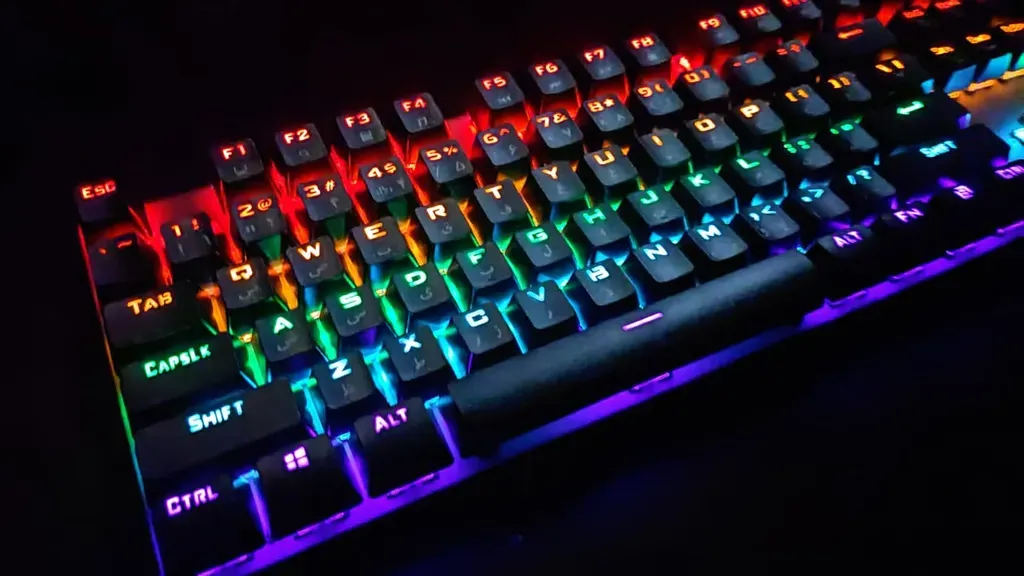
ایراد مهم این کیبرد ارتفاع بلند کلیدهاش بود. اگر بهش نگاه کنید متوجه میشید که ارتفاع کلیدها از کلیدهای معمولی بلندتره و این در بلندمدت باعث میشه که دست به شدت درد بگیره. خصوصاً در استفاده بلندمدت که خیلی اذیت کننده خواهد بود.
حتی یادمه رفتم برای کیبردم یه دونه پد مخصوص برای دست خریدم ولی باز هم انقدر راحت نبود و ناچاراً مرجوع کردم؛ چون دستم به شدت درد گرفته بود.
برای سوییچ هم چندان به رنگش توجه نکرده بودم. سوییچ آبی خیلی پر سر و صدا هست و برای اطرافیان اذیت کننده است. البته این رو تو هر ویدئویی که راجع به کیبردهای مکانیکی ببینید میگن و چیز جدیدی نیست. ولی بازم من توجه نکرده بودم و فکر میکردم انقدر هم اذیت کننده نیست.
من اون زمان فکر میکردم که مشکل از «همه» کیبردهای مکانیکی هست؛ چون بخش خوبی از کیبوردهای مکانیکی تو ایران همینطوری هستن. اما بعداً فهمیدم که به طور کلی از لحاظ ارتفاع کیبردها رو دو دسته میکنند:
- low profile keyboard
- high profile keyboard
و کیبردهای low profile یا کمارتفاع به طور کلی ارگونومیک بهتری دارند و برای دست راحتترند.
البته کیبردهای با ارتفاع بلند هم میتونند قابلاستفاده و ارگونومیک و راحت باشن اما به شرطی که خودشون کنارش «استراحتگاه دست» یا Wrist rest داشته باشن. اینها رو جدا هم میشه تهیه کرد. ولی این که استراحتگاه روی اون کیبرد خاص مچ بشه و حس خوبی بده و راحت باشه، بحثی هست که به این سادگیها از دور نمیشه فهمید.
یه چیزی مثل این:
کیبرد مخصوص مک
تو خرید کیبرد بعدی که همسرم میخواست برای تولدم بخره، برام مهم بود که کیبرد با مک سینک بشه و بشه با مک به راحتی باهاش کار کرد. این بود که خودم رو محدود کردم که یک صفحه کلید بگیرم که کلیدهای مک رو همونطوری که باید ساپورت کنه.
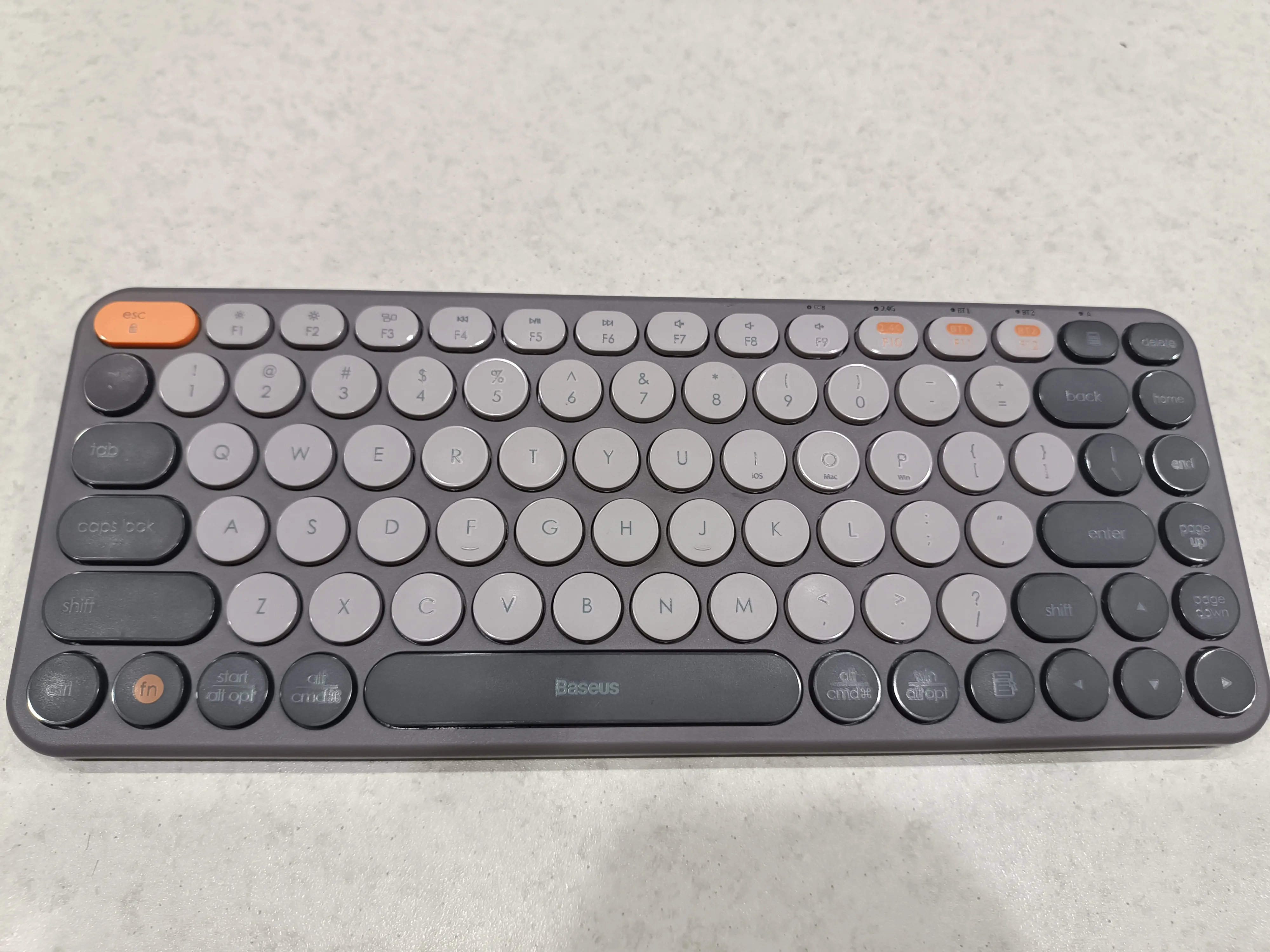
کیبردهای ویندوز از این نظر با کیبردهای مک تفاوت دارند که جای دو تا کلید Command و Option (که معادل Windows و Alt) هستند جا به جا هست. و بعضی کیبردها دو تا Mod دارند. یکی برای ویندوز و یکی برای مک. و با ترکیب کلید fn میشه بین این مودها جابهجا شد.
ایدهاش بد نیست. اما واقعیت اینه که الان «کمترین» اهمیتی برای من نداره. اون زمان نمیدونستم که نرمافزارهای کاستومایز کردن کیبرد تو مک چقدر قوی هستند. و به سادگی میشه هر کلیدی رو با هر کلید دیگه جابهجا کرد.
تو مک الان نرمافزار Karabiner-Elements به سادگی هر نوع چیزی که فکرشو بکنید براتون روی هر کیبردی انجام میده. حتی موس و سایر دستگاهها رو هم میتونه شخصیسازی کنه که مثلاً کلیدهای کنار موس عملکرد خاصی داشته باشند.
اگر هم نرمافزار Cross platform مدنظرتون هست کاناتا میتونه روی هر سیستم عاملی نصب بشه و صفحه کلید رو شخصیسازی کنه. GitHub - jtroo/kanata: Improve keyboard comfort and usability with advanced customization · GitHub.
الان که در مورد کاستوم کردن کیبرد بیشتر میدونم، به نظرم اون کیبردهایی که بصورت سختافزاری QMK و VIA رو ساپورت میکنند، شاید ارزش خرید داشته باشند. اونم به این علت که تأخیر بین سیستمعامل و کیبرد رو میتونند درنظر بگیرند و برای کاربردهای که بسیار به تأخیر حساس هستند مناسبترند (چیزی مثل Homerow که جلوتر میگم چیه).
ولی این که صرفاً یک کلید fn داشته باشه و نرمافزاری رو قبول نکنه اصلاً فایده نداره و نمیارزه.
و همون بهتر که حتی همون fn رو هم نداشته باشه. چون که کلید fn در اکثر کیبردها وقتی فشار داده میشه (متأسفانه) برای سیستم عامل چیزی فرستاده نمیشه. و نمیشه هیچ نوع شخصیسازیاش روش انجام داد و کلاً کلید بیخاصیتی هست. کلاً هر کلید وقتی فشار داده میشه key event به سمت سیستم عامل میفرسته و نرمافزارهای واسط این key event رو به هر چیزی که بخواید تغییرش میدن، ولی وقتی چیزی فرستاده نشه، نمیشه کاریش کرد و کلید مرده به حساب میاد.
اینه که یادگیری دوم برای من اینه که یا صفحه کلید به صورت کامل با روش حرفهای استاندارد شخصی سازی بشه. یا اگر نشد و قرار شد بصورت نرمافزاری کاستومش کنیم، ترجیحاً fn نباید وجود داشته باشه.
نوع سوییچهای این کیبرد هم متأسفانه ممبران بود. سوییچ ممبران چیزیه که تو اکثر کیبردهامون هست و سوییچ ضعیفی به حساب میاد. البته بدک نیست ولی حرفهای هم نیست.
کلید Capslock
بعد از شکستهایی که تو خرید کیبرد داشتم دیگه تا مدتها کیبرد نخریدم و از همینهایی که داشتم استفاده کردم. ولی به مرور کشف کردم که چقدر شخصیسازی نرمافزاری کیبرد مهمه.
فکر میکنم از اولین چیزهایی که دیدم این ویدئو بود.
کلید Capslock از نظر پوزیشن قرارگیری بسیار عالی هست. از نظر جایگاه همرده Enter هست و از نظر کاربرد تقریباً بدون کاربرد. من تقریباً هیچوقت از کپسلاک استفاده نمیکردم و نمیکنم و هر وقت هم لازم باشه یه حرف رو بزرگ بنویسم، اون رو با Shift میگیرم.
اینه که این کلید «آزاد» میشه برای کارهای دیگه. یکی از مهمترین کاربردهای که اوایل تنظیم کردم، تبدیل این کلید به Ctrl بود. Ctrl از طرفی تو جایگاه بسیار بدی قرار داره. این یه تصویر صفحه کلید استاندارد هست و جایگاه کلید Ctrl رو میشه دید که خیلی بد قرار گرفته. در صورتی که کنترل کلید واقعاً مهمی هست.
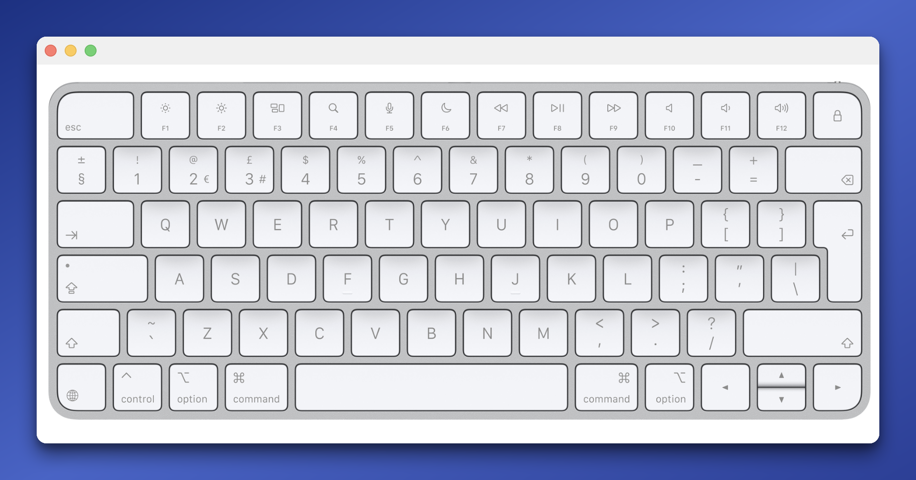
به تصویر بالا نگاه کنید. اگر بخواید در طولانی مدت و تعداد زیاد در روز کلید کنترل رو فشار بدید کمکم انگشت کوچک (که بهش Pinky میگن) خیلی درد میگیره. اصلاً یکی از دلایلی که خیلیها از کلیدهای میانبر استفاده نمیکنند همینه. لطفاً الان روی کیبرد خودتون سعی کنید که Ctrl + Alt + A رو فشار بدید ببینید وضعیت دست چقدر بد میشه!
بماند که کیبرد گرونی مثل Magic Keyboard با این قیمت عجیب غریب (بالای ۱۰۰ دلار) حتی سمت راستش کلید کنترل نداره!
این نشون میده چقدر طراحان استاندارد کیبرد به کاربردهای حرفهای کیبرد بیتوجه هستند. کیبردهای ما ۴ تا کلید بسیار مهم داره که اکثر کلیدهای میانبر متداول با این ترکیب این ۴ تا کلید ساخته میشن:
- Alt (Option in mac)
- Shift
- Windows (Command in mac)
- Ctrl به هر نرمافزاری میخواید فکر کنید. تقریباً همه کلیدهای میانبر با اینها ساخته میشن.
برای ارگونومیک بهتر توصیه هم میکنند که وقتی میخواید Ctrl+A رو فشار بدید، چون A سمت چپ کیبرد قرار داره، از کنترل سمت راست استفاده کنید (که وجود نداره). یا مثلاً وقتی میخواید I بزرگ بنویسید، از شیفت سمت چپ استفاده کنید.
کلید Hyper
بعد از کاستوم کردن کلید Capslock بود که به این ایده برخوردم. ایده کلید Hyper. با فشار دادن کلیدی که به عنوان کلید Hyper تعریف میکنیم، عملاً انگار چهار تا کلید Alt + Shift + Command + Ctrl با هم (بصورت نرمافزاری) فشار داده میشن.
خب چه فایدهای داره؟ نکتهاش اینه که «هیچ نرمافزاری» از این کلیدها برای Shortcut استفاده نمیکنه. نرمافزارها اصولاً از یکی یا دو تا از این کلیدها استفاده میکنند. چیزی مثل Alt + Shift +A. یا Command + Option + C.
حالا چون جای دیگهای استفاده نمیشه، با «هیچ» نرمافزاری تداخل پیش نمیاد و میشه ازش برای هر چیزی که دوست دارید استفاده کنید.
مثلاً میتونید بگید Hyper + B صفحه مرورگر رو بیاره. Hyper + G نرمافزار نوتبرداری رو باز کنه. Hyper + 3 اسکرین شات بگیره. Hyper + 4 از بخشی از صفحه اسکرین شات بگیره.
پس عملاً یک لایه جدید به کیبردتون اضافه میشه. من از کلید Capslock و Enter (!) به عنوان Hyper استفاده میکنم. یعنی اگر این دو تا کلید فشار داده بشن و همراهشون مثلاً S تایپ بشه، یعنی Hyper. اگر همراه چیز دیگهای نباشن، کاربرد خودشون رو دارند. Enter که کار خودش رو انجام میده و Capslock هم به جای کلید Escape به کار میره. :)) (اگر ذهنتون درگیر Ctrl هست، اون رو جای دیگهای بردم).
پس عملاً دو تا کاربرد برای هر کلید متصور هستیم:
| کلید اولیه | کاربرد هنگام Tap | کاربرد هنگام Hold |
|---|---|---|
| کلید Capslock | Escape | Hyper |
| کلید Enter | Enter | Hyper |
از اونجایی که از کلید Command سمت راست مکبوک هم زیاد استفاده نمیکردم، اون رو به Ctrl تغییر دادم و فشار دادن Ctrl فوقالعاده راحتتر شد.
در نظر بگیرید که اینها به قول خارجیها تازه Scratching the surface هست. یعنی تازه داریم شروع میکنیم.
میشه کارهای پیچیدهتری هم انجام داد. مثلاً این که اگر روی یک کلید Double tap انجام دادیم، یک کلید دیگه فشار داده بشه یا اصلاً یک لایه دیگه فعال بشه. ولی چون من خودم این کار رو نکردم، خیلی واردش نمیشم.
خلاصه از نظر نرمافزاری کاملاً میشه همه چیز رو عوض کرد و مثل یک صفحه نقاشی هر کاری دوست داشتید میتونید با هر کلیدی بکنید و محدودیت خاصی وجود نداره.
این کلید Hyper برای من خیلی مفید بوده تا حالا. من اکثراً از این کلید برای جابهجا شدن بین Workspace هام (یعنی مجموعهای از نرمافزارها) استفاده میکنم (نرمافزار Flashspace برای این کار استفاده میشه).
اگر این کلید رو نداشتم باید مثل قدیمها هی Alt + Tab (یا Command + Tab) میزدم تا برنامه خودم رو پیدا کنم. یا این که بدتر دست به موس بشم. همه اینها حواس آدم رو پرت میکنه و به شدت هم کند هست. ولی الان میخوام داخل مرورگر برم Hyper + B (Browser) رو میزنم. داخل ترمینال Hyper + T (Terminal) رو میزنم.
بعد از مدتی کار کردن هم واقعاً فشار دادن این کلید وارد حافظه عضلانی (Muscle Memory) میشه و عملاً بدون این که فکر کنید بین نرمافزارهای مختلف دارید جابهجا میشید.
My Hyperkey Setup: The Mac Customization Tool Everyone Needs - YouTube این ویدئو راجع به Hyper Key خوبه.
کلید Leader
بعد از کلید هایپر، چند وقت پیش با کلید Leader آشنا شدم. این کلید تو نرمافزارهایی مثل Vim که کلاً مبتنی بر کیبرد هستند زیاد استفاده میشه. کلید Leader برای من همون کلید Option (همون Alt ویندوز) هست. وقتی این کلید رو نگه دارم مثل قبله. ولی وقتی تک ضربه روش بزنم (Tap) عملاً وارد یه لایه جدید از کیبرد میشم (مثلاً لایه Leader Mod).
تو این وضعیت صفحه کلید منتظر زدن یک سری کلید هست. مثلاً میتونم m رو بزنم (به معنای media ) و بعد از اون کلید i رو بزنم و به این شکل نرمافزار iina رو مثلاً باز کنم. قدرت این مدل اینه که نیاز نیست دیگه کلید Modifier فشار داده بشه و میشه تا چند لایه بصورت سلسله مراتبی کلید تعریف کرد.
این کلید بیشتر از این که یک مفهوم سختافزاری باشه، نرمافزاری تعریف میشه و من ندیدم حتی پیچیدهترین نرمافزارهای شخصی سازی Keyboard هم این رو داشته باشند.
- LeaderKey says it’s faster than your launcher - YouTube
- The *faster than your launcher* launcher – Leader Key for macOS - YouTube
صفحه کلیدهای ارگونومیک
مدتی هست که از بس با کیبرد کار کردم دستم درد گرفته و دارم دنبال گزینههای جایگزین میگردم. تو وب فارسی گشتم و چیز دندونگیری برای خودم پیدا نکردم. خیلی کلیگویی دیدم و حرفهای اینطور که هر کسی بره دنبال سبک خودش و این حرفای به درد نخور که مادربزرگ منم بلده.
حجم محتواهای AI Generated روز به روز داره بیشتر میشه و متأسفانه داریم به سمتی میریم که شنیدن حرف و تجربه شخصی کمتر شده.
اولین سؤال اینه که چرا دستم درد گرفته؟ فکر میکنم این مسئله به فیزیک کیبردهایی که این روزها داریم برمیگرده.
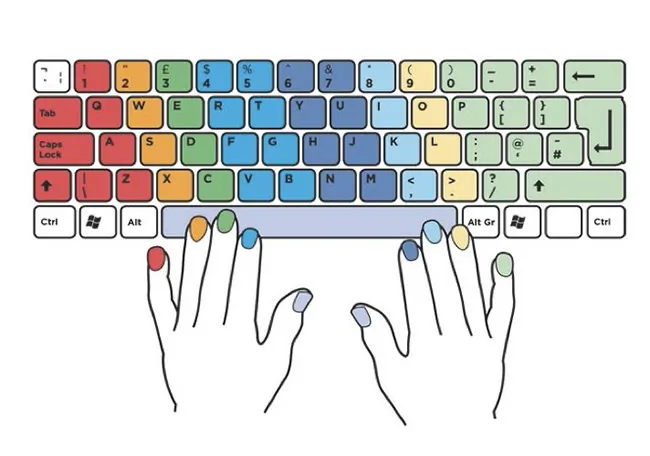
به کلیدهایی که برای هر انگشت اختصاص داده شدند فکر کنید. هر دو تا انگشت شست ما برای کلید Space به کار میرن. دوباره میگم. کاربردیترین انگشتان روی دستمون که تقریباً بین موجودات زنده یونیک هست و بیشترین کاربرد رو داره، فقط برای زدن Space به کار میره.
به ابزارهایی که برای ما آدمها ساخته شدند و تو جعبه ابزار داریم فکر کنید. هر کدوم از اونها حداقل یکی از انگشتانشون، انگشت شسته.
شاید بگید که خب با انگشت شست کلیدهای Alt یا Windows و اون پایینیها رو هم فشار بده (که بیکاربرد نمونه) و این کاری هست که من تو چند وقت گذشته (ناخودآگاه) انجام میدادم و باعث درد شدید در انگشت شستم شده. اگر بهش فکر کنید بازه حرکتی انگشت شست اینطوری نیست که بتونه زیر بقیه انگشتها بره و اون کلیدها رو فشار بده. خیلی سخته.
از اون طرف به انگشت کوچک فکر کنید. ضعیفترین انگشت ما و ببینید که چند تا کلید بهش نسبت داده شده. یک عالمه کلید سمت چپ و یک عالمه کلید سمت راست به این انگشت بسیار ضعیف اختصاص داده شده. چیزی که به مرور تو تایپ بالا باعث Pinky Pain میشه و بسیار بین برنامهنویسها متداوله.
پس از نظر فیزیکی این دیزاین اشتباه هست. واقعاً باعث شرم هست که دیزاین کیبوردی از از مهمترین انگشت هر دو تا دست برای صرفاً یک کلید Space استفاده میکنه. اگر تو اینترنت Thumb Cluster سرچ کنید براتون میاد.
یک بحث دیگه اینه که کیبردهای ما به شدت کوچیک هستند و جدا نمیشن. اشکال کیبردهای یکسره (جدا نشدنی) اینه که بدن و دستها رو در موقعیت نامتعارفی قرار میدن. چون باید آرنج بیاد نزدیک بدن و بدن جمعوجور بشه که بشه از کیبرد به درستی استفاده کرد.
کیبردهایی که جدا هستند باعث میشن که قشنگ آدم سینه سپر کنه و بشینه جلوی کامپیوتر. دستای آدم هم قشنگ دامنه حرکتی دارن و باز میشن. و برای آدمهایی مثل من که قفسه سینه بزرگی دارن خیلی مناسبتره.
اگر بخوام توصیف کنم که قابل فهمتر باشه، ماتیز به ذهنم میرسه. تا حالا دیدید این آدمهای نسبتاً بزرگ وقتی داخل ماتیز میشینن، چقدر اذیت هستند و خودشون رو باید جمع و جور کنند؟ چه سختیای باید بکشن تا جا بشن؟ و وقتی داخل ماشینی مثل پارس میشینن چه نفس راحتی میکشن؟
این یه همچین چیزی هست. اگر تو اینترنت Split Keyboard سرچ کنید براتون میاد.
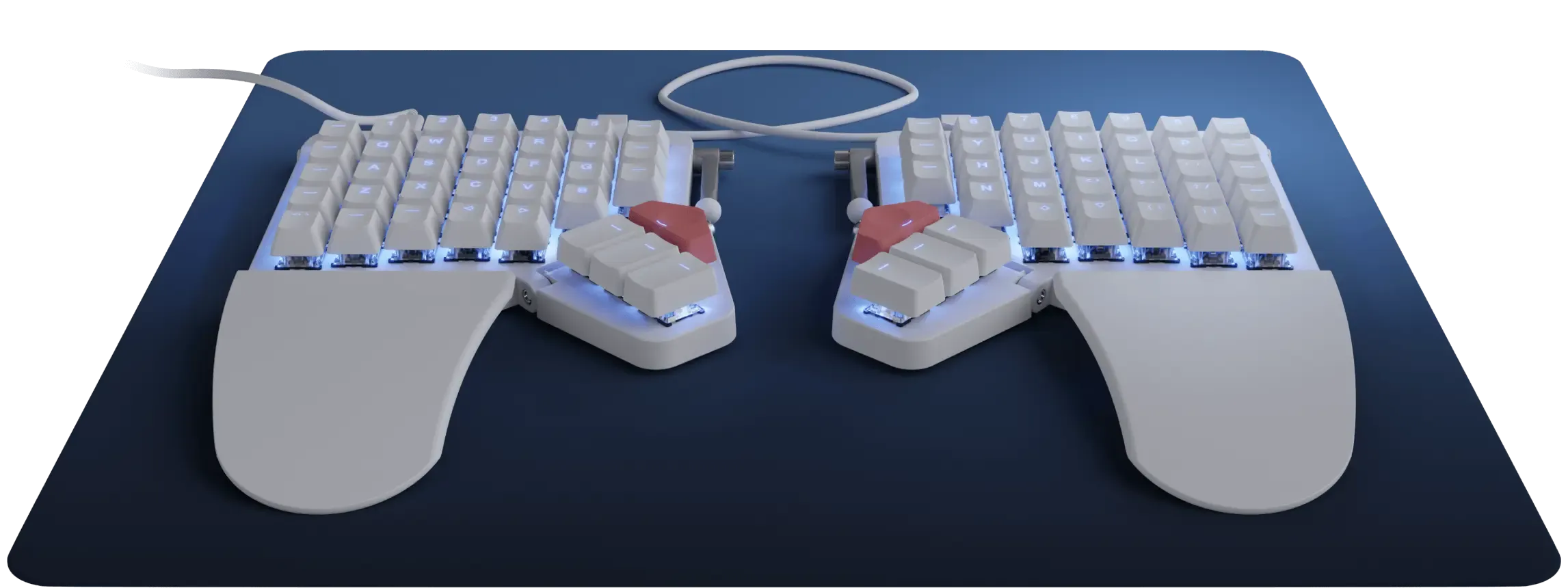
این یه صفحه کلید هست به نام Moonlander که دو تا ویژگی بالا رو داره. کلاً اگر همین دو تا ویژگی بالا رو در نظر بگیرید به صفحه کلیدهای بسیار باکیفیت و گرون میرسید که تو رده Premium قرار میگیرند.
این کیبرد نکته سومی رو هم داره که بهش Tilting میگن. یعنی که کیبرد بتونه کمی خم بشه و پوزیشناش رو متناسب با بدن قرار بده. چون پوزیشن کاملاً صاف خیلی هم مناسب قرارگیری دست نیست.
محمدرضا شعبانعلی اینجا راجع بهش صحبت کرده و کیبورد مایکروسافت Scuplt و Ergo K860 رو معرفی کرده که البته تا حدی ارگونومیک هستن. حداقل به نظر میاد که دست ما ساخته نشده که همیشه در وضعیت صاف و رو به زمین باشه. بلکه وضعیت عادیش کمی خم هست (انگار کف دستهامون به طور ناخودآگاه به سمت هم قرار میگیرند). اما خب به دلیل دو تکه نبودن و نداشتن کاربرد برای انگشت شست، من اون دو تا کیبورد رو دوست ندارم.
تو این بحث زیاد وارد کلیدهای مکانیکی نشدم. چون تقریباً هر صفحه کلید Split که میبینید هم مکانیکی هست و هم ارگونومیک. و اصطلاحی مثل Ergonomic Mechanical Split keyboard خیلی رایجه. این که سوییچ کیبرد چه رنگی باشه و اینها دیگه واقعاً سلیقهای هست. اینطور که شنیدم سوییچهای بیسکوییتی صدای جالبی دارند. یا سوییچهای قرمز به نظر کمصدا هستن. ولی تجربه تایپ روی هیچکدوم رو نداشتم.
متأسفانه صفحهکلیدهای اینطوری انقدر هم گرون هست که آدم نمیتونه به این سادگی بخره و تو ایران هم اصلاً نیست. اصلاً نمیدونن چی هست و حدوداً ۳۰۰ ۴۰۰ دلار هم هزینه دارن (که خب واقعاً گرونه).
اگر بخوام جمعبندی کنم تا الان به این نتیجه رسیدم که یه کیبرد درست حسابی بهتره این ویژگیها رو داشته باشه:
- اولاً جدا باشه. Split Keyboard
- دوماً Thumb Cluster داشته باشه.
- سوماً low-profile باشه یا یه فکری براش شده باشه که دست تو موقعیت بدی قرار نگیره.
- چهارماً کلیدهاش رو بشه عوض کرد (که اکثر مکانیکیها میشه).
- پنجم این که کمی به جهت داخل زاویه داشته باشه.
دیدم که این ویدئو بخشی از چیزهایی که گفتم رو خیلی سادهتر و اصولیتر توضیح داده. البته با کمی جینگولکبازی.
اگر میخواید اصولیتر راجع به کیبورد و Review کیبوردهای مختلف ویدئو ببینید، این اقای Vincent Warmerdam رو من بسیار بهش ارادت دارم و قبولش دارم. کلی ویدئو داره که کیبردهای مختلف و عجیب غریب رو میاره و تست میکنه.
یه سایت هم به نام Calm Code داره که کلی ویدئوی مفید آموزشی راجع به پایتون و برنامهنویسی قرار داده و اکثراً هم رایگان هستند. اگر دوست داشتید یه سری بهش بزنید.
اینجا هم یه لیستی از کیبردهای Split جمعآوری کرده و نشون میده.
GitHub - diimdeep/awesome-split-keyboards: A collection of ergonomic split keyboards ⌨ · GitHub
کلیدهای HomeRow
البته مسیر دستیابی به ارگونومیک لزوماً هم از سختافزار بهتر نمیگذره. یک کاری هست که بعضیها انجام میدن و دسترسی به کلیدها رو خیلی بهتر میکنه.
کاملاً هم نرمافزاری و رایگان هست. اما خب کمی تمرین نیاز داره تا بهش عادت کنید. من تا حالا یکی دو بار تست کردم و نتونستم. ولی میخوام دوباره با نگاه متفاوت تست کنم. چون هر چی باشه Vincent عزیز توصیه الکی نمیکنه :))
- [This weird keyboard technique has improved the way I type. - YouTube](https://www.youtube.com/watch?v=sLWQ4Gx88h4
- A guide to home row mods
- 🌱 A Good Way to Get Home Row Mods on a Mac | Havn
این ویدئو دقیق توضیح میده که چیه. اما اگر بخوام خلاصه بگم به کلیدهای وسط کیبرد کلیدهای HomeRow میگن. سطر مهمی هست و برای دست هم خیلی راحته. کلیدهایی مثل ASDF یا HJKL واقعاً جای عالیای دارند و فشار دادن هیچکدومشون سخت نیست.
ایده اینه که این کلیدها رو هم کاستوم کنیم. یعنی فشار دادنشون و نگهداشتنشون عملکرد متفاوتی داشته باشه و عملاً همون ۴ تا کلید Modifier مهم رو بیاریم همین وسط بگذاریم به همراه ASDF استفاده کنیم کنار هم :))
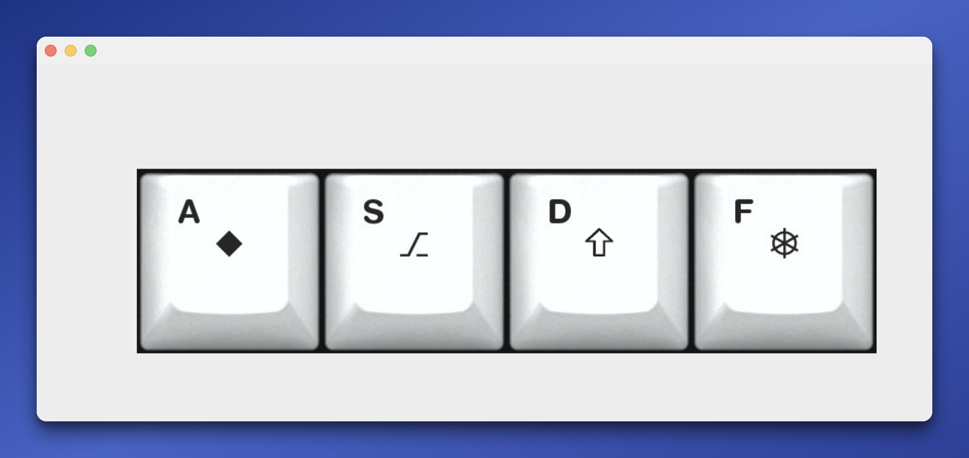
این تصویر احتمالاً نشون دهنده عمق فاجعه هست. یه جورایی انقدر این کارهایی که میکنم و بهشون علاقه دارم عجیب غریبه که حتی به خانوادهام هم نمیتونم بگم و میگن چیکار داری میکنی با خودت اخه. ولی خب اینم بخشی از منه.
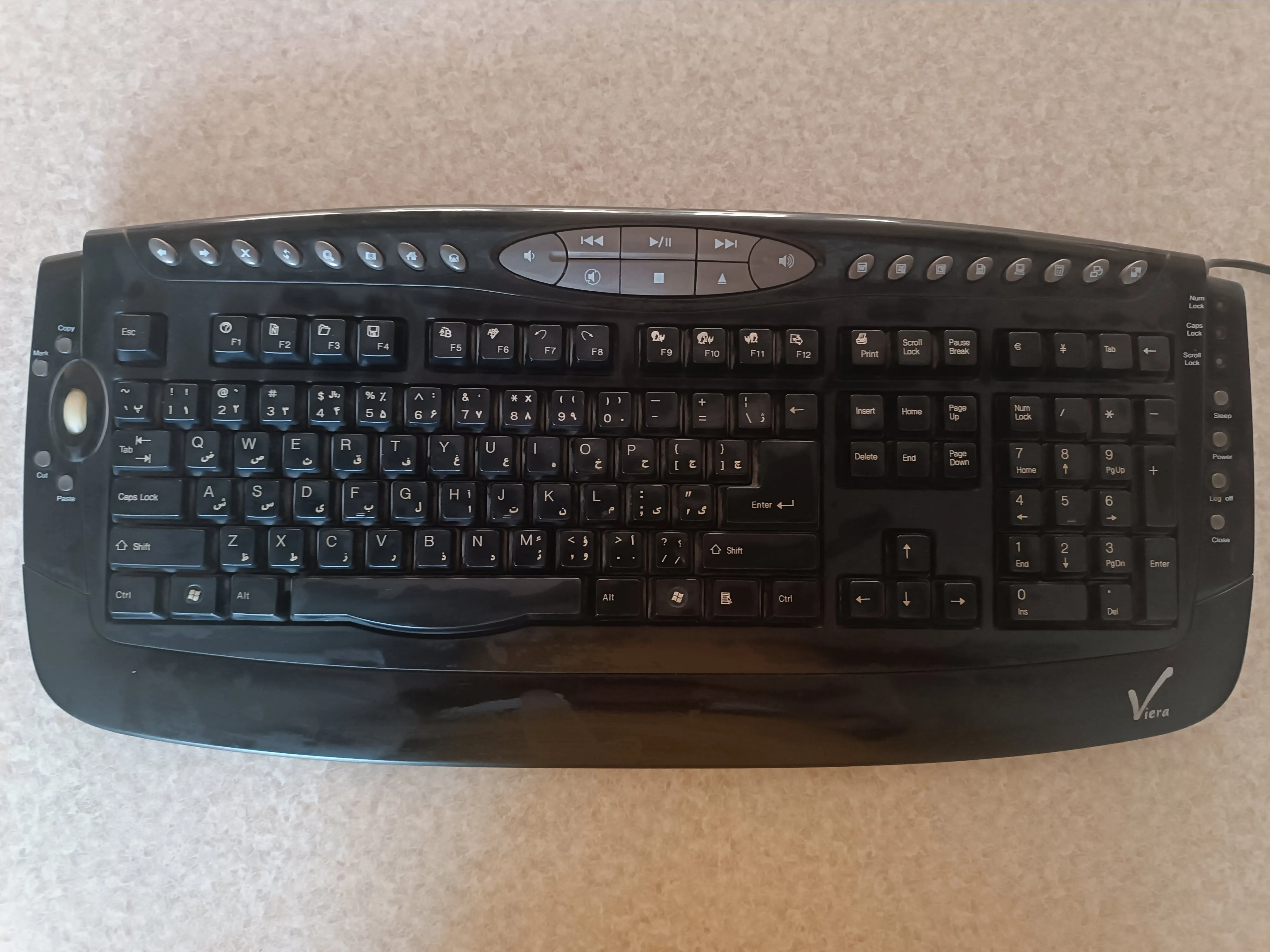 اینم کیبرد بچگیهای منه. چیزی که ازش یادمه اینه که اکثر کلیدهاش کار نمیکرد. نمیدونم چرا گذاشته بودند اصلاً و با چی هماهنگش کرده بودن.
دیگه خیلی حرف زدم و صرفاً چند تا نکته کوچیک گفتم که بحث رو شروع کنم و اگر دوست داشتید بیشتر با هم گپ بزنیم. به نظرم این موضوع کیبرد و اهمیتش به vim هم خیلی ربط پیدا میکنه. فلسفه vim و چرایی شکل گرفتنش و جامعهای که حولش شکل گرفتن هم خیلی مهمه. ولی خب اون انقدر بزرگ هست که پست جدا برای خودش رو میطلبه و اینجا نمیشه گنجوندش.